
コラム
LPから届いた問い合わせをスプレッドシートで管理する方法
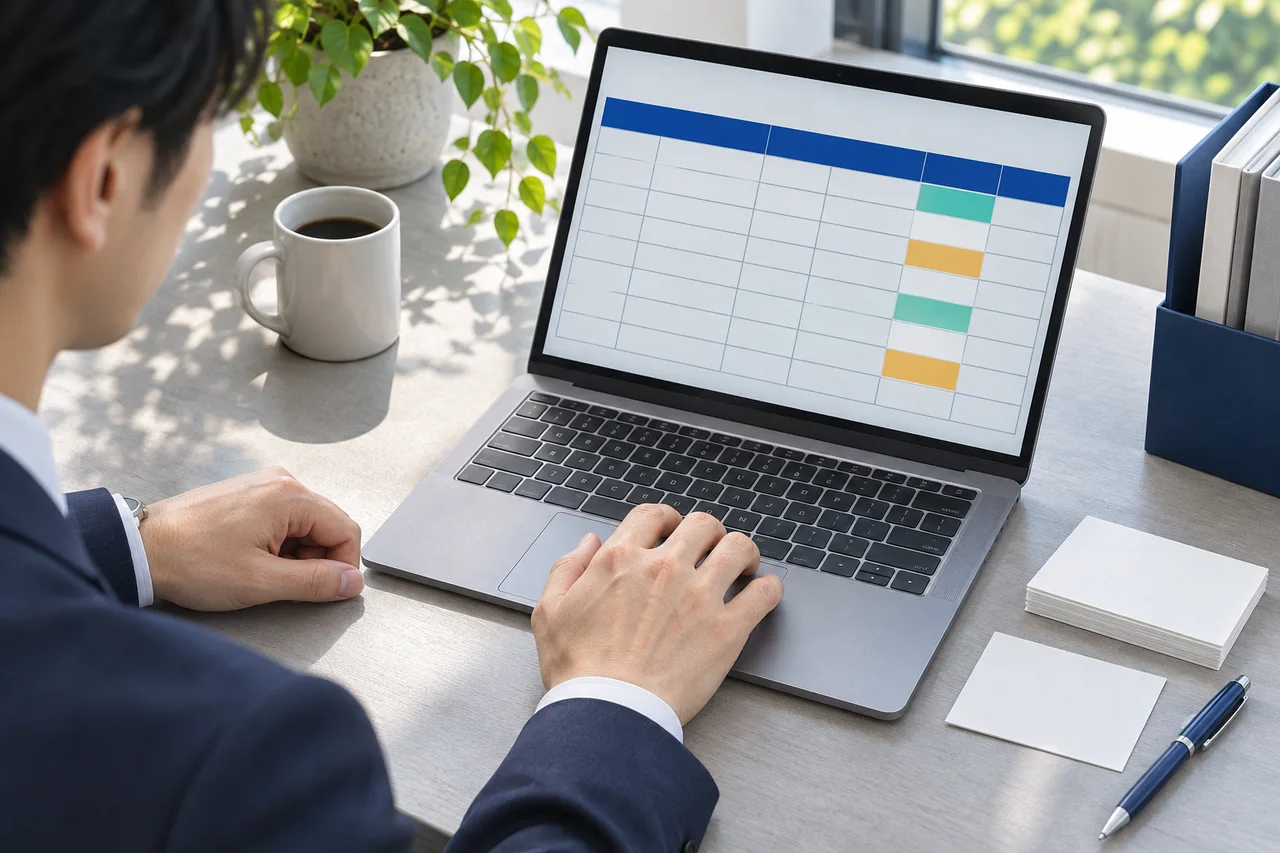
「昨日、料金についてメールをくれた方には、もう誰か返しましたか?」。ランディングページ(LP)の通知メールを二人で受け取っていると、既読になっていても、返信した人までは分かりません。
少人数で受付を始めるなら、共有のスプレッドシートに問い合わせを1件ずつ記録してみましょう。メールを開き直さなくても、「誰が、いつ、何をするか」が一行で分かる管理表を作ります。
管理表を開いて、今日の担当を探す
記入例付きの問い合わせ管理表をダウンロード(Excel形式)
Excelではそのまま開けます。Googleスプレッドシートで使う場合は、空のシートで「ファイル」→「インポート」→「アップロード」から読み込んでください。3件の記入例はすべて架空です。
たとえば今日が11月11日なら、最初に見るのは受付番号「LP-101」です。制作相談のLPから届いた「料金を知りたい」という相談で、佐藤さんが今日中に料金表を送る予定です。「LP-102」は田中さんが候補日を送り、13日に返事を確認する予定。「LP-103」は資料を送り終えて完了しています。
フォームから届いたら、一件につき一行を作る
実際に使うときは、見出しを残して記入例の3行を消します。まず受付当番を決め、通知メールが届いたら「受付番号・受付日・受付元LP・返信先・相談内容」を転記します。受付番号にはフォームの受付番号を使い、番号がない場合は当番が連番を付けます。
受付元LPには「制作相談」「無料相談会」など、どのページのフォームから届いたかを記入します。複数のLPで同じフォームを使い、通知だけでは区別できない場合は「不明」と記録します。以降の受付分を区別したいときは、フォームから受付元のページ名も渡すようにします。
残りは「担当者・対応状況・次にすること・次回対応日」です。担当者を一人決め、対応状況は「未返信」に。「メール対応」よりも「料金表を送る」と書くと、担当者が席を外しても引き継げます。返信先が入る表なので、共有先は受付を担当するメンバーに絞り、相談内容には作業に必要な要点だけを残します。
料金表を送ったら、同じ行を更新する
佐藤さんが11日に料金表を送付し、13日に返事を確認することにしました。ここでLP-101を「先方待ち」にし、「次にすること」を「返事を確認」、「次回対応日」を11月13日に変えます。同じ相談への返信には、新しい行を作る必要はありません。
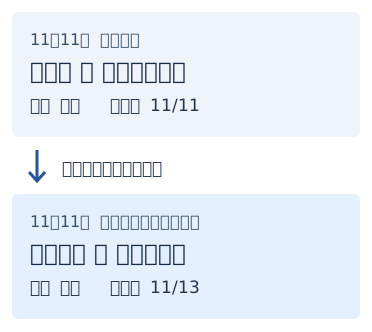
先方から「見積もりもほしい」と返事が届いたら「自社対応中」に変え、見積もりを送る日を入れます。資料を送って対応が終わる相談なら「完了」を選び、「次にすること」と「次回対応日」は空欄にします。
朝はどの行から確認する?
見出しを含む表全体にフィルタを付け、自分が担当する行のうち「完了」を外します。「次回対応日」を古い順に並べると、昨日までに対応する予定だった相談と、今日が期限の相談から確認できます。未完了なのに日付が空いている行にも、この場で次の予定を入れます。
一日の終わりには、受付当番がその日のフォーム通知と表を照らし合わせます。届いたのに行がないケースが続くなら、まずフォームからの転記を自動化する候補です。手入力で数件試しておけば、自動で埋めたい列と、担当者が返信のたびに更新する列も見えてきます。
今のフォームに合わせて、問い合わせ管理表を作りたい方へ
今お使いのフォームと、受付から返信までの流れをお聞かせください。LPごとの受付元の記録や管理表への自動転記など、手間のかかっている作業から一緒に整理します。